Welcome To my Blog

Semoga blog ini bermanfaat buat Rekan-Rekan.
Blog ini dibuat untuk membantu teman-teman mempelajari SAP Business One dengan versi bahasa indonesia yang telah saya buat sendiri. Blog ini berisi mengenai configurasi, Pembuatan Query, Print layout Designer, Cystal Report, Formatted Search, Addons.
Saya tidak segan untuk membantu teman-teman yang ingin mengenal SAP Business One, Apabila terdapat pertanyaan mari kita diskusikan di dalam komentar yang sesuai dengan topik. Sehingga teman-teman yang lain juga dapat berinteraksi di blog ini, Jika Topik yang teman-teman inginkan tetapi belum ada dalam blog ini jangan ragu untuk request melalui email. (Saya juga membuka Private class untuk teman-teman yang ingin mempelajari SAP B1, Untuk Pendaftaran dapat Email ke saya)
Saya akan menjawab pertanyaan anda selama saya dapat menjawabnya. ^_^

Semoga Blog ini bermanfaat dan tidak disalahgunakan.
Ditunggu Vote Dan Komentar nya

Regards,
Ang Sukarno

Email : karno_indonezia@yahoo.co.id


Showing posts with label Query. Show all posts

Friday, January 20, 2012

Authorization - Query Manager

Di SAP Business One Memiliki Beberapa fungsi Khusus untuk memberikan autorisasi kepada Setiap User

Dalam hal ini saya akan menjelaskan mengenai autorisasi yang berhubungan dengan Query manager dan Export Excell, Pengelompokkan Query SAP hanya menyediakan hingga 15 Group.

Autorisasi Query manager Per Group
Untuk melakukan Setup Query manager yang harus dilakukan adalah
1. Buka Query manager yang telah tersimpan
2. klik button manage Category


3. Kelompokkan Category per Group,

Misalnya
Group 1 hanya boleh dibuka oleh bagian Purchasing
Group 2 hanya boleh dibuka oleh bagian Sales
Dan Seterusnya, sesuai dengan pengelompokkan yang dibutuhkan


4. Setelah melakukan pengelompokkan, langkah selanjutnya adalah memberikan Hak autorisasi kepada setiap user dengan membuka module Administration - System initialization - Authorization
5. Pilih user yang akan diberikan autorisasi untuk Group yang sudah ditentukan. misalnya saya memilih user 01ACC01 untuk Group 1
6. Setelah memilih user di kolom sebelah kanan pilih Reports - Query generator - Berikan Full Autorisasi hanya untuk Group 1

7. Klik Button Update. Maka User 01ACC01 hanya dapat melihat semua Query yang ada di Group 1

Autorisasi Export Excell
Agar user tidak dapat menggunakan Fungsi Export Excell Cukup memberikan autorisasi yang ada pada
Administration - System initialization - Authorization 
1. buka module Administration - System initialization - Authorization

2. Pilih User yang akan diberikan autorisasi
3. Di kolom sebelah kanan klik panah hitam pada General - MS-Excell
4. Pilih Full Autorisasi jika user diperbolehkan untuk melakukan export data ke excell dan no autorize jika user tidak diperbolehkan mengakses export data ke excell
5. Klik Button Update.

Saturday, January 14, 2012

Cara membuat Query Di SAP business One

Cara Membuat Query di Query Generator SAP Business One
1. Mengerti cara membuat dan konsep Struktur Database, Jika belum mengerti mengenai hal ini mungkin link ini http://www.w3schools.com/sql/default.asp dapat membantu anda, Atau link Lainnya
2. Mengetahui Nama Table Dan Field yang ada Di SAP
  • Menampilkan System information terlebih Dahulu (View - System information Atau Shortcut CTRL+SHIFT+I )
  • Buka Salah Satu dokumen yang akan anda tampillkan Dalam Query, misalnya saya ingin membuat Query untuk menampilkan Sales Order
  • Letakkan Posisi Kursor pada Field yang akan ditampilkan, maka akan ditampilkan informasi mengenai Field dan nama table seperti di gambar berikut. Posisi ada dibawah kiri 
  • Setelah anda mengetahui Nama Table Dan Field nya langkah selanjutnya adalah membuat Query tersebut. Caranya Tools - Query - Query Generator
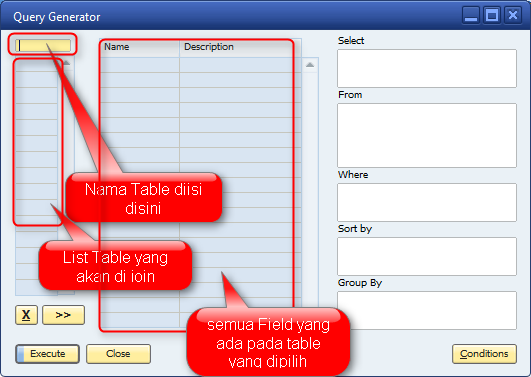
  • Maka Akan Ditampilkan Form Seperti ini
  • Anda Cukup Mengisi Nama Table Pada field seperti gambar diatas Ex (OITM) kemudian Tab, maka akan ditampilkan list yang berisi semua Field yang ada pada table tersebut
  • Double Click Field yang akan ditampilkan Dalam Query

Kolom Select  - menampilkan semua field yang akan ditampilkan dalam Query
Kolom From - Nama Table
Kolom Where - Untuk mengisi Parameter / melakukan Filter, Anda dapat mengklik button Condition yang ada di bawah. lihat langkah selanjutnya
Kolom Sort By - Data yang ditampilkan akan diurutkan berdasarkan Field yang dipilih
Kolom Group By - Jika Data yang ingin ditampilkan akan di kelompokkan.


Kemudian Klik Execute, maka akan ditampilkan Form parameter yang didaftarkan
Kemudian pilih Item yang akan di filter dan klik button OK dan silahkan menikmati Query yang anda buat.

Cara Menampilkan Query yang telah di Save 


1. Pilih Tools - Queries - User Queries  Atau pada toolbar klik gambar seperti di bawah

akan ditampilkan seluruh list query yang telah disimpan


Cara Mengedit Query yang telah di Save
1. Open Query yang akan diedit, klik gambar Pencil
2. Edit Query yang ada pada field seperti digambar.
3. klik Button Execute untuk melihat hasil dari perubahan query
4. klik Button Save untuk menyimpan query yang sudah diedit