Welcome To my Blog

Semoga blog ini bermanfaat buat Rekan-Rekan.
Blog ini dibuat untuk membantu teman-teman mempelajari SAP Business One dengan versi bahasa indonesia yang telah saya buat sendiri. Blog ini berisi mengenai configurasi, Pembuatan Query, Print layout Designer, Cystal Report, Formatted Search, Addons.
Saya tidak segan untuk membantu teman-teman yang ingin mengenal SAP Business One, Apabila terdapat pertanyaan mari kita diskusikan di dalam komentar yang sesuai dengan topik. Sehingga teman-teman yang lain juga dapat berinteraksi di blog ini, Jika Topik yang teman-teman inginkan tetapi belum ada dalam blog ini jangan ragu untuk request melalui email. (Saya juga membuka Private class untuk teman-teman yang ingin mempelajari SAP B1, Untuk Pendaftaran dapat Email ke saya)
Saya akan menjawab pertanyaan anda selama saya dapat menjawabnya. ^_^

Semoga Blog ini bermanfaat dan tidak disalahgunakan.
Ditunggu Vote Dan Komentar nya

Regards,
Ang Sukarno

Email : karno_indonezia@yahoo.co.id


Tuesday, May 22, 2018

Mengaktifkan Service manager di SAP Business One - HANA

Akhirnya setelah sekian lama admin vakum dalam penulisan blog. dan semakin banyaknya permintaan dan pertanyaan dari rekan-rekan. Saya akan membahas artikel bagaimana cara mengaktifkan Service manager di Linux khususnya SAP Business One Versi HANA

hal yang perlu dilakukan pertama kali adalah pastikan anda untuk Login ke Server linux terlebih dahulu, setelah berhasil login selanjutnya adalah
1. Buka My Computer dan buka folder Hana/Shared/NDB/HDB00
2. kemudian klik kanan open in terminal

3. Kemudian ketik su - ndbadm seperti gambar dibawah


4. kemudian klik enter, dan akan menampilkan seperti gambar dibawah dan ketik "HDB Start"

5. Klik Enter dan tunggu sampai menampilkan pesan seperti gambar dibawah

6. Setelah HDB diaktifkan selanjutnya adalah mengaktifkan service manager dengan membuka Folder /etc/init.d, kemudian klik kanan open in terminal

7. Setelah terminal tampil ketik ./sapb1servertools start

8. tunggu hingga tampil tulisan done seperti gambar dibawah


Setelah aktif silahkan untuk menjalankan SAP anda.


Monday, June 19, 2017

Crystal Report SAP Business One

Dalam artikel kali ini akan dibahas cara menggunakan Crystal Report pada SAP Business One.
Untuk Crystal Report memiliki 2 fungsi pada SAP Business one dimana CR sendiri digunakan sebagai Print Layout Designer Ataupun sebagai Report.

Terlebih dahulu akan saya jelaskan Cara melakukan Koneksi Crystal Report ke SAP Business one. Beberapa hal yang perlu dipersiapkan yakni.
1. Install Crytal Report For SAP Business One
Software dapat didownload di https://partneredge.sap.com/en/products/business-one/about.html
2. Buka Aplikasi Crystal Report
3. Pilih Blank Document untuk membuat Design Baru

4. Buat Koneksi Baru, untuk koneksi dapat menggunakan

Cara Pertama

  • OLEDB, Pilih SQL Native Client 


  • Masukkan IP Server, User ID Database dan Password kemudian Pilih Database.
  • Setelah berhasil Login maka akan tampil database seperti gambar dibawah

Cara Kedua
  • ODBC (RDO) , Untuk versi HANA Database

  • Pilih Enter Connection String, kemudian input Connection string berikut
  • (Hilangkan tulisan yang diawali dengan --)
DRIVER={HDBODBC32};
UID=SYSTEM;
PWD=XXXXXX; --sesuaikan dengan password database
SERVERNODE=192.168.1.111:30015; --Masukkan IP Address Server diakhiri dengan port
DATABASE=NAMA_DATABASE --Input Nama database yang akan dilink kan

Atau dapat menggunakan connection dibawah
DRIVER={B1CRHPROXY32};
UID=SYSTEM;
PWD=XXXXXX; --sesuaikan dengan password database
SERVERNODE=192.168.1.111:30015; --Masukkan IP Address Server diakhiri dengan port

DATABASE=NAMA_DATABASE --Input Nama database yang akan dilink kan
  • Setelah Connection string diinput klik Next dan Masukkan IP Server / Nama Server, User ID, Password dan Pilih Database.
  • Selanjutnya Klik Button Finish
Setelah teman-teman berhasil membuat koneksi Crystal Report ke SAP Business One Selanjutnya adalah membuat Query dan Design sesuai dengan kebutuhan. 


UNASSIGNED LICENCE SAP BUSINESS ONE

Unassigned Licence SAP B1

Dalam pembahasan kali ini akan saya bahas bagaimana cara melepaskan Licence yang menggantung pada Database.

Untuk Rekan-rekan yang mengalami hal yang sama dapat melakukan Langkah dibawah ini

SAP B1 - SQL DATABASE

1. Login ke Server SAP
2. Buka Folder dimana SAP diinstall Default Standard diletakkan pada
C:\Program Files (x86)\SAP\SAP Business One ServerTools\License
3. Cari File Dengan Nama "B1Upf"

4. Hapus File B1Upf
(Apabila anda ragu untuk menghapus file tersebut dapat melakukan Rename B1Upf menjadi B1Upf1)
5. Setelah File Dihapus, Silahkan untuk melakukan Restart Services
6. Setelah Direstart maka Licence akan Kembali seperti semula dan silahkan di assign ulang sesuai dengan User nya.


SAP B1 - HANA DATABASE

1. Login ke Server SAP (Linux)
2. Buka Folder dimana SAP diinstall Default Standard diletakkan pada
File System / usr / sap / SAPBusinessOne / ServerTools / Licence / webapps / lib
3. Cari File Dengan Nama "B1Upf"

4. Hapus File B1Upf
(Apabila anda ragu untuk menghapus file tersebut dapat melakukan Rename B1Upf menjadi B1Upf1)
5. Setelah File Dihapus, Silahkan untuk melakukan Restart Services
Dengan Cara
Buka terminal dari File System / etc / init.d
Kemudian klik kanan seperti gambar dibawah dan pilih open in terminal

6. Ketik ./sapb1servertools restart Kemudian tekan Enter, tunggu hingga proses done
seperti pada gambar dibawah


7. Setelah Direstart maka Licence akan Kembali seperti semula dan silahkan di assign ulang sesuai dengan User nya.

Semoga artikel ini dapat membantu rekan-rekan.

Thursday, June 23, 2016

Membuat Sales BOM (Bill Of Material)

Sales BOM digunakan untuk menggabungkan Beberapa Item yang akan Dijual Dalam 1 Paket.
Dan komponen item tersebut akan dikeluarkan dari Stock ketika proses penjualan barang

Ada beberapa Langkah yang diperhatikan dalam membuat Sales BOM Sebagai berikut
1. Setting Item Master Data Sebagai Header Item
Hal yang wajib diperhatikan saat membuat Sales BOM
  • Item No è Wajib diisi sesuai dengan Kode Item yang telah di mapping kan
  • Description è Diisi Dengan Nama Item
  • Item Group è Dipilih sesuai dengan Pengelompokkan Item
  • Untuk Item yang akan dijadikan Parent Field
    • Inventory Item Tidak di centang.
    • Sales Item Wajib Dicentang
    • Purchase Item Tidak Di centang
  •      Isi Satuan Purchasing, Sales dan Inventory
Setting Bill Of Material
  1. Buka Module Inventory - Bill Of Material

Header
  1. Product No : Diisi dengan Kode Product yang akan di kelompokkan 
  2. BOM Type   : Diisi Dengan Sales BOM
  3. Hide Bom Component in Printout : Dicentang apabila Komponen tidak ingin ditampilkan
  4. Quantity      : Diisi Dengan Jumlah Quantity Parent Code
Detail
  1. No : Diisi dengan Kode Item Komponen
  2. Quantity : Diisi Dengan Jumlah Quantity yang dibutuhkan untuk menghasilkan 1 produk
  3. Warehouse : Pilih warehouse yang akan di set Default


Tuesday, March 8, 2016

Menghapus Item Master Data Menggunakan 
Master Data Cleanup Wizard

Tools Ini digunakan untuk menghapus Item Master Data yang akan dikeluarkan dari List Master Di SAP Business One,
Dan ada beberapa syarat yang harus dilakukan yakni :
1. Pastikan Item yang akan dihapus tidak memiliki History di transaksi, Apabila Item tersebut sudah pernah Terdapat Transaksi Fitur ini hanya dapat melakukan Deactive untuk Item Terkait.
2. Tidak terdapat Link Dengan Master Data lainnya Seperti Bill Of Material.
3. User diharapkan untuk keluar Dari SAP. Atau Tidak ada yang login,
Error yang akan terjadi apabila ada user yang masih menggunakan SAP

4. Backup Database terkait, Cara backup Dapat dilihat pada artikel http://karno-indonesia.blogspot.co.id/2012/02/backup-dan-restore-database-di-sql.html
Error yang akan terjadi apabila database belum terbackup

5. Item dalam kondisi Non Active Tidak dapat dihapus. untuk melakukan Filter pada Item yang akan dihapus dapat dilakukan dengan Cara
  • Melakukan Data Transfer Workbench, Untuk Melakukan Update Pada Properties
Berikut ini saya tampilkan Kolom apa saja yang digunakan untuk melakukan Update Data Transfer Workbench, Saya menggunakan Properties 64 untuk mengupdate item yang non active saja untuk digunakan pada saat melakukan filter

Untuk Mencari Item yang sudah tidak In Active dapat menggunakan Query
SELECT * FROM OITM Where FrozenFor = 'Y' 

Setelah Template sudah siap dilakukan selanjutnya template Di simpan menggunakan File type Text (Tab Delimited)

Login Data Transfer Workbench, Dan Update Item Master Data.


Tools ini terdapat pada module
Administration - Utilities - Master Data Cleanup Wizard

Untuk langkah - langkah nya tinggal mengikuti Step yang terdapat pada wizard seperti gambar terkait
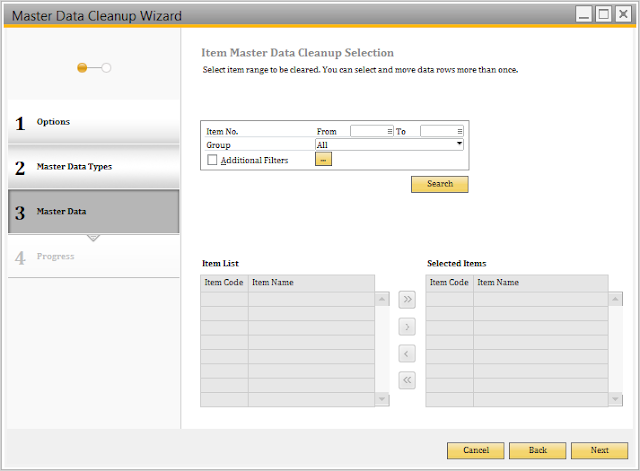

Memilih Item yang akan di nonactivekan, Dapat menggunakan Additional Filter dan Pilih Properties 64 yang sudah dilakukan Update mennggunakan Data Transfer Workbench.

 Apabila Item terkait sudah pernah Terdapat Transaksi


 Hasil setelah Wizard Berhasil dijalankan


Semoga artikel berguna untuk teman-teman.

Saturday, August 1, 2015

Cara menaikkan Opening Balance Inventory menggunakan Document Good Receipt Dengan Batch dan Bin Location.

Untuk menaikkan opening Balance ada Beberapa hal yang harus diperhatikan yakni
1. Pastikan Warehouse tersebut sudah disetup untuk Bin Location nya.
2. Pastikan Item yang akan diupload sudah di manage item by Batch
3. Buka semua Validasi yang ada pada dokumen Goods Receipt
4. Sediakan Template yang dibutuhkan, Template dapat diambil dari Data Transfer Workbench. Berikut caranya

  • Buka Data Transfer Workbench (Harus sudah diinstall terlebih dahulu) Pastikan untuk menggunakan Run Administrator ketika membuka DTW
  • Login menggunakan Manager 
  • Pilih Templates kemudian Customize Template
  • Pilih Select Object, kemudian Gunakan Template Goods Receipt seperti gambar dibawah

  •  Klik Kanan Pada Documents untuk menyimpan Template tersebut.
    • Documents - Template ini untuk pengisian bagian header pada Goods Receipt


  •  Klik Kanan pada Documents_lines 
    • Documents_Lines : Template ini digunakan untuk mengisi Line pada Document Goods Receipt


  •  Klik Kanan Pada BatchNumbers
    • BatchNumbers : Template ini digunakan untuk pengisian Batch pada Item yang terkait
    • Digunakan apabila item tersebut di manage by batch


  •  Klik Kanan Pada DocumentLinesBinAllocation
    • DocumentLinesBinAllocation : Template ini digunakan apabila warehouse disetup menggunakan Bin Location


  •  Setelah Melakukan Klik pada Create Template For the Stucture Pilih Lokasi dimana Template akan disimpan

  • Kemudian Tekan Button Save
Setelah Template Disediakan 
Langkah selanjutnya Saya akan menjelaskan Cara pengisian Template Tersebut. Ada beberapa hal yang harus diperhatikan dalam mengisi Template tersebut. Berikut rinciannya
1. Template Documents

2. Template Document_Lines

3. Template Batch Number
Contoh Dibawah ini untuk 1 Kode Item ANA0004 memiliiki 3 Batch yang berbeda
4. Template Bin Location

Untuk Cara melakukan Upload pada Data Transfer Workbanch akan saya lanjutkan di kemudian hari Semoga artikel ini dapat membantu teman-teman consultant dalam melakukan Upload opening balance menggunakan Bin Location

Apabila ada yang kurang jelas dapat menulis Comments pada Artikel dibawah ini